➡️ БЫСТРАЯ НАВИГАЦИЯ ПО МАТЕРИАЛУ
Snapchat автоматически удаляет наши сообщения и снимки после истечения срока его действия или его увидит получатель, и это функция Snapchat по умолчанию. Но мы можем выбрать время для удаления сообщений и снимков, выбрав удалить через 24 часа после просмотра. И мы также можем спасти/штырь сообщения в чате, важные сообщения. Но вы ищете, как узнать, сохранил ли кто-то ваше сообщение в Snapchat? Если да, то эта статья для вас.
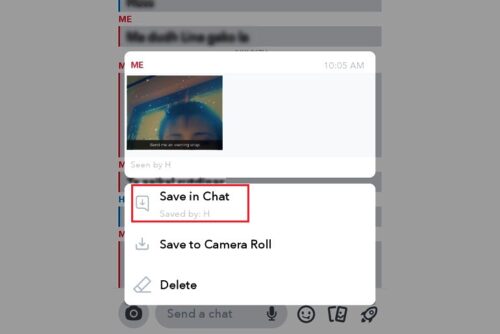
Когда ты или твой друг сохраняет любые сообщения в чате, затем фон конкретного сообщения изменится на серый. И вы увидите сообщения штырь в верхней части окна чата сохраненные сообщения будут отображаться вверху с жирной вертикальной линией перед сохраненными сообщениями, тогда как сообщения, сохраненные вашим другом, будут отображаться в синей жирной вертикальной линии перед сохраненными сообщениями.
Вы все еще в замешательстве, о чем я? Не волнуйся! В этой статье я пошагово проведу процедуру, чтобы узнать, сохранил ли кто-то ваше сообщение в Snapchat с изображениями. Оставайтесь с нами и прочтите оставшуюся статью.
Как узнать, сохранил ли кто-то ваши сообщения в Snapchat? [with an Image]
Да, позвольте мне убедиться, что вы можете видеть, сохранил ли кто-то ваши сообщения в Snapchat. Чтобы знать как: — выполните шаги, указанные ниже.
Откройте приложение Snapchat
![Значок Snapchat | Откройте приложение Snapchat]()

Откройте приложение Snapchat на своем устройстве. После того, как вы откроете Snapchat, вам будет предложено авторизоваться в свою учетную запись или при входе в систему вы увидите Snapchat камера как дом по умолчанию.
Зайдите в раздел чата / проведите пальцем вправо
![окно чата Snapchat | перейти в раздел чата]()

После того, как вы увидите камеру Snapchat, перейдите в раздел чата из панель навигации кнопок. Нажать на значок сообщения чата или вы также можете проведите вправо для доступа к разделу чата.
Найдите чат с другом
![Найдите чат с другом]()

В разделе чата вы увидите чат с друзьями. Теперь, искать имя пользователя вашего друга или прокрутить вниз найти своего друга.
Открыть чат с другом
![Открыть чат с другом | Как узнать, сохранил ли кто-то ваше сообщение в Snapchat]()

После того, как вы найдете имя пользователя вашего друга, с которым можно поговорить и проверить сохраненные сообщения, откройте чат. Чтобы открыть чат с твоим другом, щелкнуть на имя пользователя вашего друга.
Проведите пальцем вниз, чтобы увидеть, сохранил ли кто-нибудь ваши сообщения
![Проведите пальцем вниз, чтобы увидеть, сохранил ли кто-нибудь ваши сообщения]()

После того, как вы откроете чат с другом. Чтобы проверить, сохранил ли ваш друг ваше сообщение, проведите вниз наверх и освежить однажды.
Проверить сообщение на сером фоне
![Проверить сообщение на сером фоне]()

После прокрутки вверх, если вы видите серый фон конкретного сообщения, то ваш друг сохранил ваше сообщение, в противном случае нет сохраненных сообщений, отправленных вашему другу.
Выполнено
Итак, вот как вы можете проверить, сохранил ли кто-то ваши сообщения или нет.
Различия между красными и синими сохраненными сообщениями в Snapchat
Красная и синяя жирная вертикальная линия на сером фоне — это сохраненное сообщение в Snapchat. Чтобы узнать больше, перейдите к заголовку, указанному ниже.
Красная жирная вертикальная линия перед сообщениями
![Красная жирная вертикальная линия перед сообщениями | Как узнать, сохранил ли кто-то ваше сообщение в Snapchat]()

Когда вы отправляете сообщение своему другу и сохраняете отправленное сообщение, оно превращается в серый фон, и вы увидите красную жирную вертикальную линию перед вашим сообщением. И даже когда ваш друг сохранит ваше сообщение, оно изменится на серый, и вы увидите жирную красную вертикальную линию перед сообщением.
Это означает, что ваш друг сохранил ваше сообщение. Вот как вы можете узнать, сохранил ли кто-то ваше сообщение в Snapchat.
Синяя жирная вертикальная линия перед сообщениями
![Синяя жирная вертикальная линия перед сообщениями | Как узнать, сохранил ли кто-то ваше сообщение в Snapchat]()

Когда ваш друг отправит вам сообщение и сохранит сообщение, оно превратится в серый фон, и вы увидите синюю жирную вертикальную линию перед сообщением. И даже когда вы сохраняете сообщения, которые отправляет вам ваш друг, фон изменится на серый, и вы увидите синюю жирную вертикальную линию перед сообщением.
Это означает, что вы и ваш друг сохранили сообщение друга. Вот как вы можете узнать, что ваш друг написал сообщение в Snapchat, и это важно.
Читайте также:
Как сохранить снимки и сообщения в Snapchat?
В заключение
Здесь, в этой статье, вы найдете полное руководство о том, как узнать, сохранил ли кто-то ваше сообщение в Snapchat с изображением, а также вы узнаете разницу между красной и синей жирной вертикальной линией перед сообщениями на сером фоне. . Надеемся, вам понравится эта статья.
Если у вас есть какие-либо вопросы или предложения по этой статье, вы можете оставить нам комментарий в поле для комментариев ниже.
А чтобы получить более полезные инструкции по приложению Snapchat, перейдите в раздел «Советы по Snapchat».
Спасибо.